
Супровідні документи замовлення
Матеріал з Інструкція користувача
(!) In progress/ Документ на етапі розробки
___________________________________________________________________________
Функціонал роботи з супровідними документами замовлення передбачає можливість постачальником вибору існуючої, або створення нової партії, що буде доставлено згідно замовлення та додавання необхідних документів по ній, що підтверджують якість товарів.
Для того щоб розпочати роботу з замовленнями, по яким відсутні документи якості необхідно на головній сторінці сайту вибрати модуль "Сертифікати якості" (Малюнок 1).

Малюнок 1 - Вибір модулю "Сертифікати якості"
Після успішного переходу до модулю сертифікатів якості виберіть блок "Супровідні документи замовлення" (Малюнок 2).
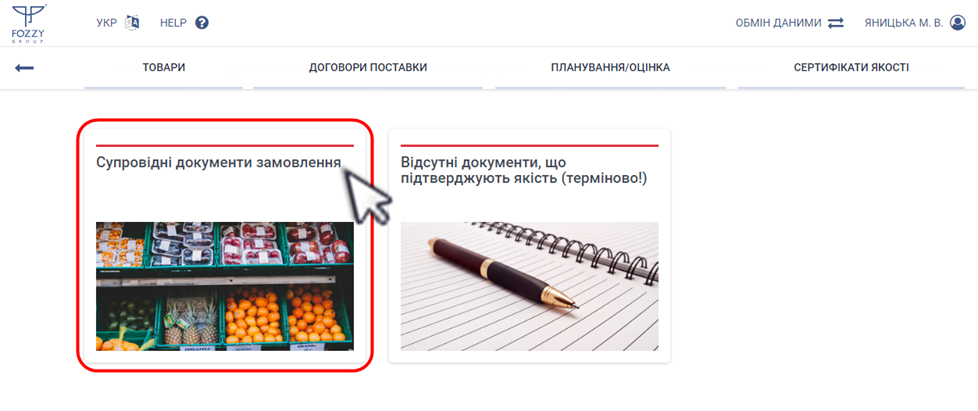
Малюнок 2 - Вибір блоку "Супровідні документи замовлення"
Результатом успішно виконаних дій є відображення на сайті сторінки зі списком замовлень, по яким відсутні документі що підтверджують якість (замовлення у червоному статусі).
Сторінка з реєстром замовлень складається з наступних інформаційних та функціональних блоків:
1. Назва розділу, що відкрито до роботи - "Супровідні документи замовлення" (Малюнок 3, Покажчик 1).
2. ОКПО та найменування посчтальника (Малюнок 3, Покажчик 2).
3. Функціонал швидкого пошуку замовлення у реєстрі (Малюнок 3, Покажчик 3).
4. Реєстр замовлень, по яким відсутні документи що підтверджують якість (Малюнок 3, Покажчик 4).
У реєстрі відображено наступну інформацію по замовленням:
"ID замовлення" - унікальний ідентифікатор (номер) замовлення.
"ЄДРПОУ покупця" - ЄДРПОУ покупця.
"Створено" - дата створення замовлення.
"Постачання" - дата постачання товарів по замовленню.
"Статус" - статус замовлення.
У реєстрі відображено тільки замовлення у червоному статусі, тобто ті, по яким відсутні документи що підтверджують якість товарів.
5. Функціональні кнопки навігації по сторінкам реєстру (Малюнок 3, Покажчик 5).
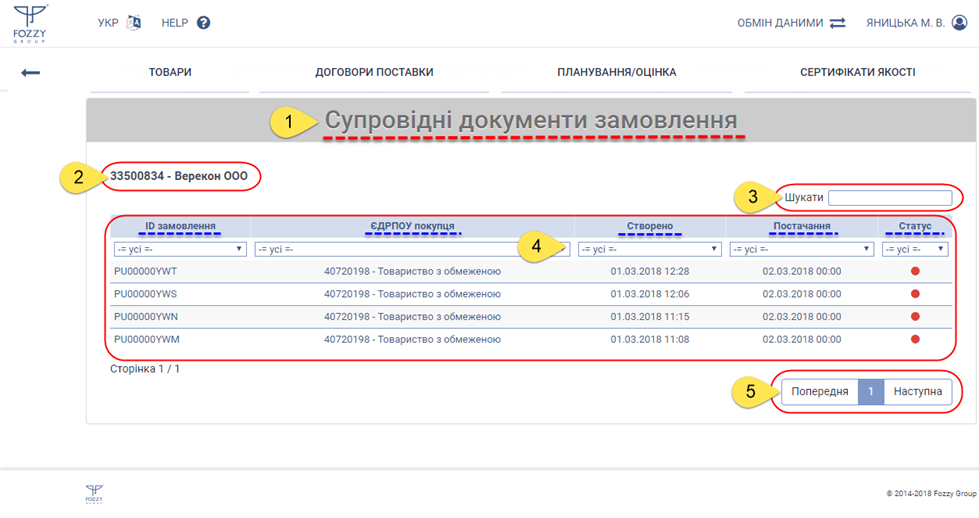
Малюнок 3 - Розділ "Супровідні докуменити замовлення"
Функціонал швидкого пошуку замовлення у реєстрі
З метою швидкого пошуку певного замовлення у великому об'ємі даних передбачено функціонал пошуку.
Для швидкого пошуку замовлення у реєстрі необхідно встановити курсор мишки у поле введення даних і вказати умови пошуку.
Пошук можна виконувати за всіма параметрами замовлення.
Для пошуку достатньо ввести літери/цифри, що містить ID замовлення, після чтого автоматично формується список відповідно до вказаного фрагменту пошуку (Малюнок 4).
При зміні умов пошуку, список автоматично оновлюється.
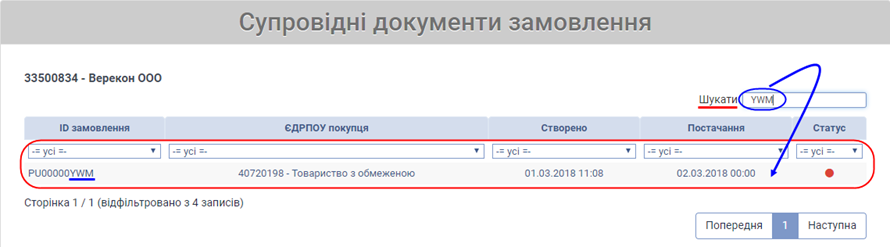
Малюнок 4 - Функціонал швидкого пошуку замовлення
Фільтрація даних по кожному із пареметрів реєстру
У кожному параметрі реєстру розташоване поле для фільтрації даних, у правому куті якого відображено трикутний перегорнутий донизу:

Натиснувши один раз лівою клавішею мишки у полі фільтрації, відкривається список з усіма доступними значеннями по цьому параметру реєстру. Наприклад, як показано на малюнку 5, виконуємо фільтрацію даних у параметрі "ID замовлення".
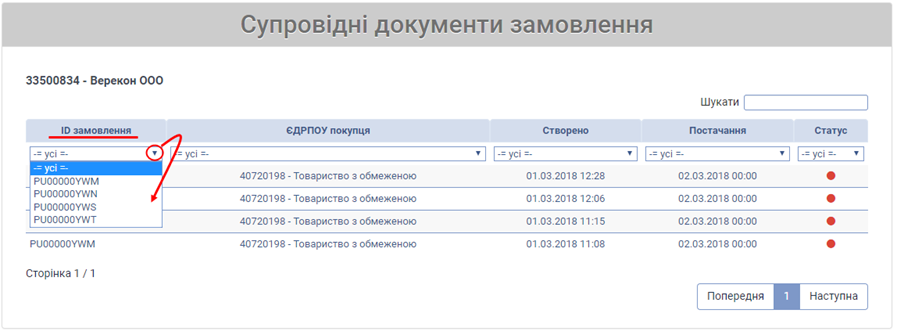
Малюнок 5 - Фільтрація даних
Для того щоб розпочати роботу із замовленням, його потрібно відкрити за допомогою натискання один раз лівою клавішею мишки на відповідному рядку у реєстрі (Малюнок 6).
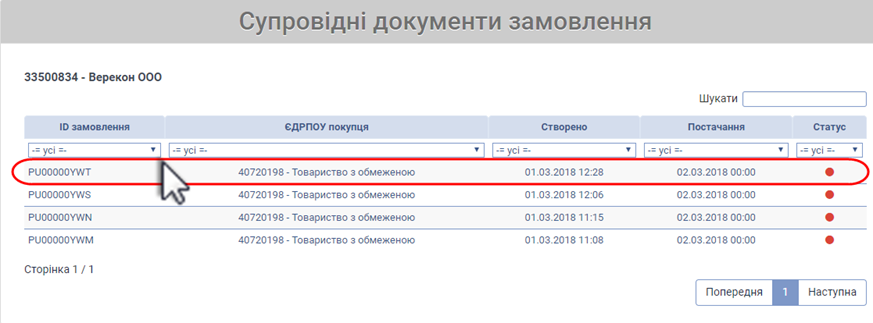
Малюнок 6 - Реєстр замовлень
У результаті виконаних дій буде відкрито форму замовлення, у якій доступно:
1. Перегляд інформації відносно номера та дати замовлення, найменування філіалу постачання, повне найменування постачальника та покупця (Малюнок 7, Покажчик 1).
2. Функціональна кнопка "До перегляду", за допомогою якої відбувається перехід до реєстру замовлень (Малюнок 7, Покажчик 2).
3. Функціональна кнопка створення заявки на узгодження доданих до замолення документів якості - "Створити заявку" (Малюнок 7, Покажчик 3).
ВАЖЛИВО! Створити заявку можливо лише тоді, коли до замовлення додано хоча б один документ.
Якщо до замолення не було ще додано жодного з необхідних документів, кнопка "Створити заявку" - не доступна (підсвічена сірим кольором) (Малюнок 8, Покажчик 10).
4. Збереження шаблону з метою додавання партій і подальшим їх імпортом у замовлення - кнопка "Зберегти як шаблон" (Малюнок 7, Покажчик 4).
5. Імпорт даних по партіям з шаблону - кнопка "Імпортувати з шаблону" (Малюнок 7, Покажчик 5).
6. Додавання документів для декількох партій - "Додати документ" (Малюнок 7, Покажчик 6).
ВАЖЛИВО! Якщо у замовленні не має жодних даних відносно партій, неможливо додати документи для декілької партій, кнопка "Додати документ" не активна, підсвечено сірим кольором (Малюнок 8, Покажчик 11).
7. Вказати партію, по якій буде доставлено товар та додати по ній необхідні документи якості - кнопка "Редагувати" (Малюнок 7, Покажчик 7).
ВАЖЛИВО! Кнопка "Редагувати" стає доступною тільки тоді, коли у списку даних по товарам виділено строку, по якій буде виконуватися редагування (Малюнок 9, Покажчик 12). Якщо курсор не встановлено на жодну зі строк замовлення, кнопка "Редагувати" - не активна (підсвічено сірим кольором) (Малюнок 7, Покажчик 7).
8. Видалення помилково вказаних партій - кнопка "Видалити партію" (Малюнок 7, Покажчик 8).
ВАЖЛИВО! Видалення партій у замовленні можливе тільки після того, як у замовлення буде додано хоча б одну партію і у списку виділено строку з тієї партією, що буде видалено (Малюнок 9, Покажчик 13).
Якщо у замовленні не вказано жодної партії, або не встановлено курсор на строку з партією, що потрібно видалити, кнопка "Видалити партію" - не активна (Підсвічено сірим кольором (Малюнок 7, Покажчик 8).
9. Дані про товари, які містяться у замовленні, а також інформація по необхідним до них документам якості (Малюнок 7, Покажчик 9).
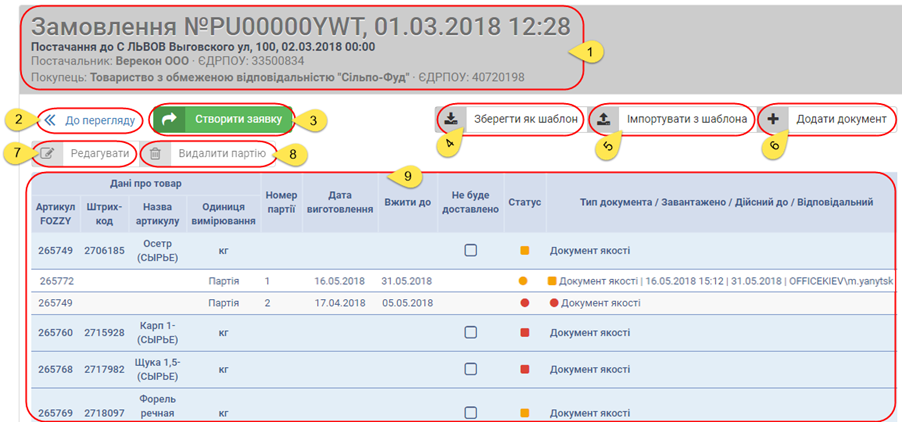
Малюнок 7 - Форма замовлення
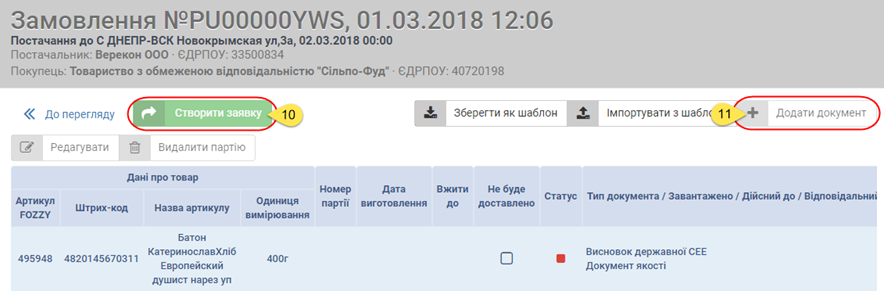
Малюнок 8 - Форма замовлення
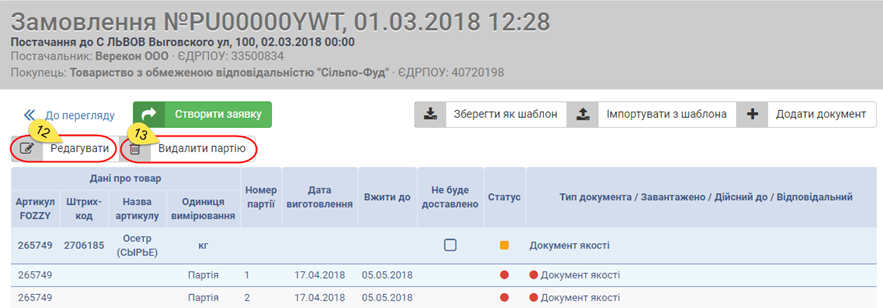
Малюнок 9 - Форма замовлення
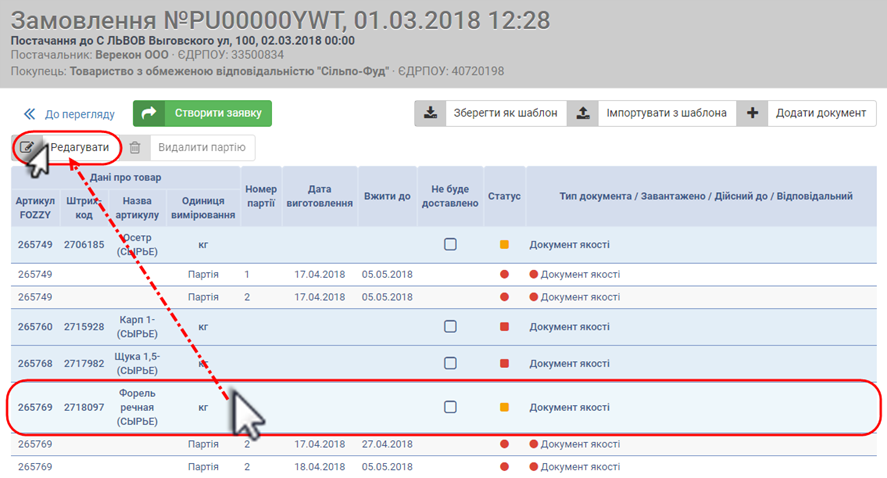
Для того щоб вказати партію, що буде доставлено та додати по ній документи необхідно у списку даних встановити курсор на строку з артикулом і натиснути кнопку "Редагувати" (Малюнок 10).
Малюнок 10 -
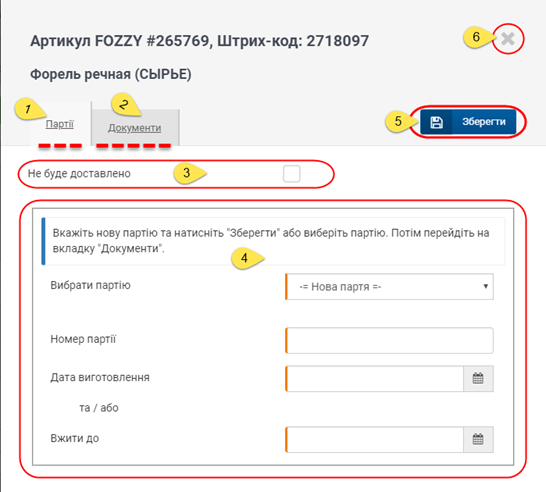
У результаті виконаних дій буде відкрита форма, у якій доступно до перегляду та редагування:
1. Вкладка форми редагування - "Партії", яка відкрита за замовчуванням (Малюнок 11, Покажчик 1).
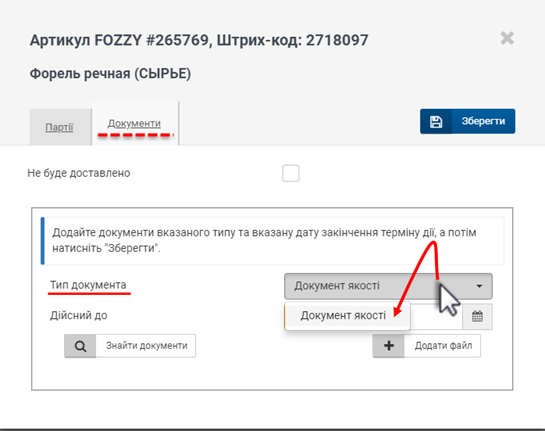
2. Вкладка форми редагування - "Документи" (Малюнок 11, Покажчик 2).
3. Ознака, яка вказує, що товар не буде доставлено у рамках поточного замовлення - "Не буде доставлено" (Малюнок 11, Покажчик 3).
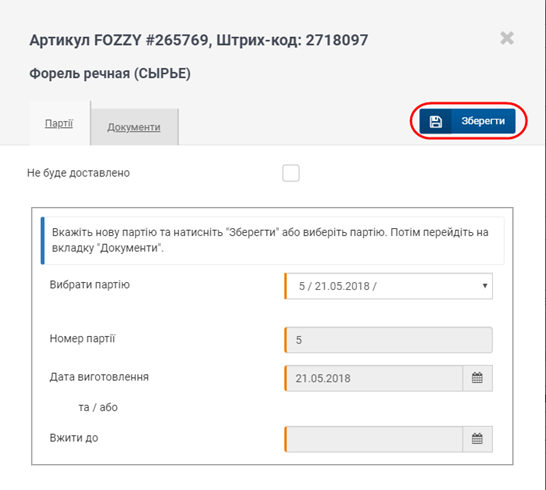
4. Область редагування, де потрібно вказати інформацію по новій партії, або вибрати партію, яка вже створена (Малюнок 11, Покажчик 4).
5. Функціональна кнопка збереження змін - "Зберегти" (Малюнок 11, Покажчик 5).
6. Функціональна кнопка закриття форми без збереження змін (Малюнок 11, Покажчик 6):

Малюнок 11 -
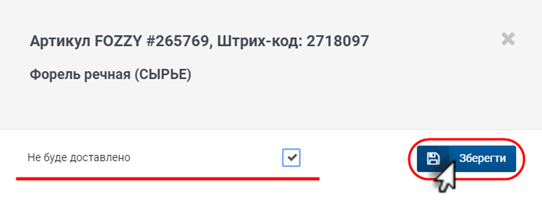
Якщо у замовленні є товари, які за певних обставин не будуть доставлені, постачальнику необхідно відкрити до рдагування відповідний товар -> встановити позначку у параметрі "Не буде доставлено" -> зберегти зміни (Малюнок 12):
У той момент, коли встановлена позначка у параметрі "Не буде доставлено", область редагування щодо даних партії автоматично буде згорнута (Малюнок 12).

Малюнок 12 -
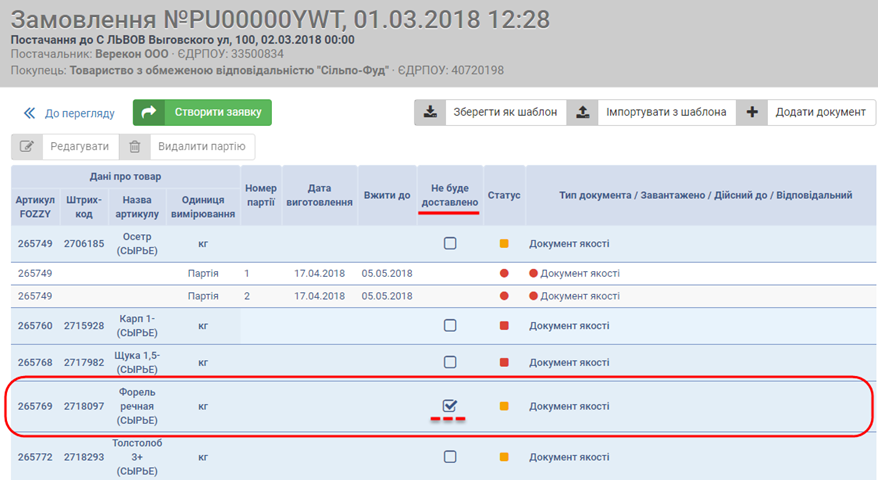
У результаті успішного збереження змін, у відповідному рядку списку артикулів буде проставлено позначку у параметрі "Не буде доставлено" (Малюнок 13).
Малюнок 13 -
Для того щоб вказати нову партію/вибрати вже існуючу партію, Вам необхідно виконати наступні дії:
1. Відкрити вікно редагування відповідного артикула.
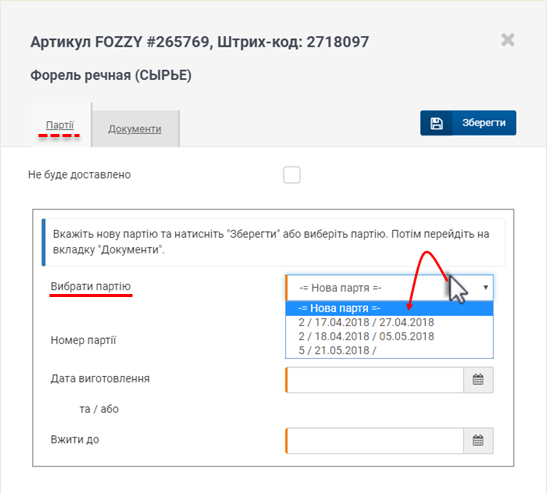
2. На вкладці "Партії" у параметрі "Вибрати партію" із випадаючого списка, який відкривається при встановленні курсору мишки у поле, вибрати значення "Нова партія" (якщо Ви створюєте нову партію) (Малюнок 1).
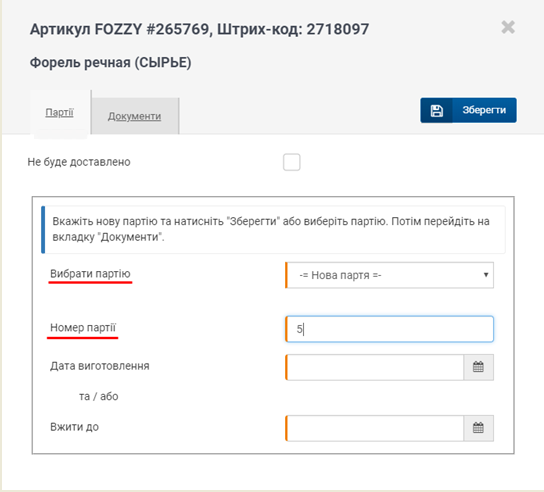
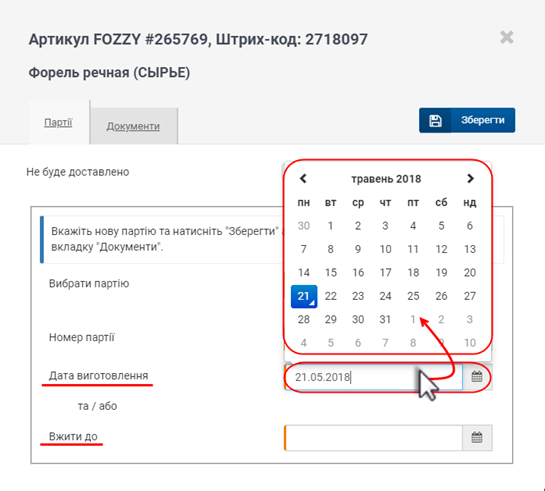
3. Після того як вказано, що додаємо нову партію, необхідно у параметрі "Номер партії" - вказати номер нової партії (Малюнок).
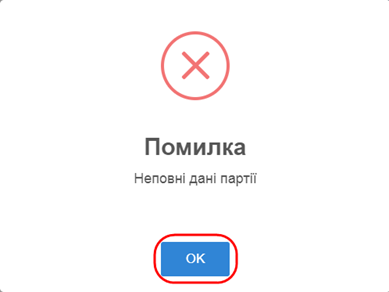
ВАЖЛИВО! При додаванні нової партії є обов'язковим до заповнення параметр "Номер партії". Якщо номер партії не було вказано, при збереженні даних на екрані буде відображено повідомлення про помилку "Неповні дані партії" (Малюнок).
До тих пір, поки усі обов'язкові дані не будуть вказані, інформація щодо нової партії не буде збережена.
Для закриття повідомлення про помилку натисніть кнопку "ОК".
4.
Видалення партії
Масовий імпорт даних партій із шаблону
Додавання документів для декількох партій