
Робота з заявками на створення нового прайс - листа
Матеріал з Інструкція користувача
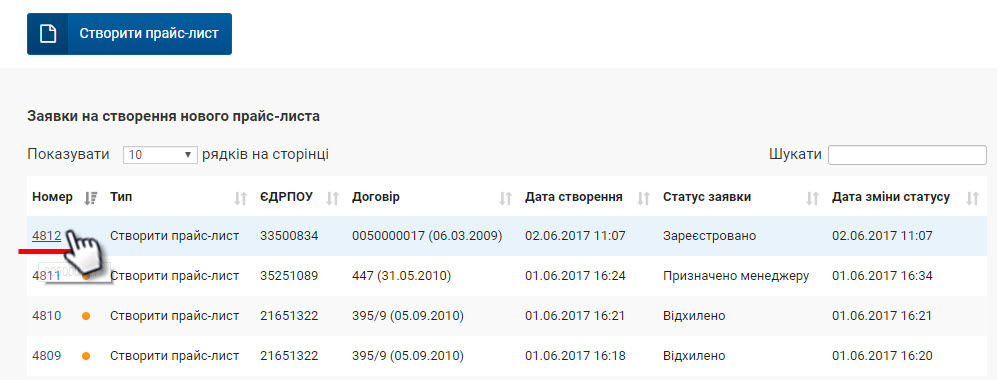
Після успішної реєстрації заявка буде відображена у загальному реєстрі заявок на створення прайс-листа (Малюнок 8.1).
Для детального перегляду або редагування потрібно вибрати заявку у реєстрі і натиснути один раз лівою клавішею мишки на номері заявки (Малюнок 8.1).
Примітка: номер заявці присвоюється автоматично в процесі її реєстрації у системі.
Малюнок 8.1 -
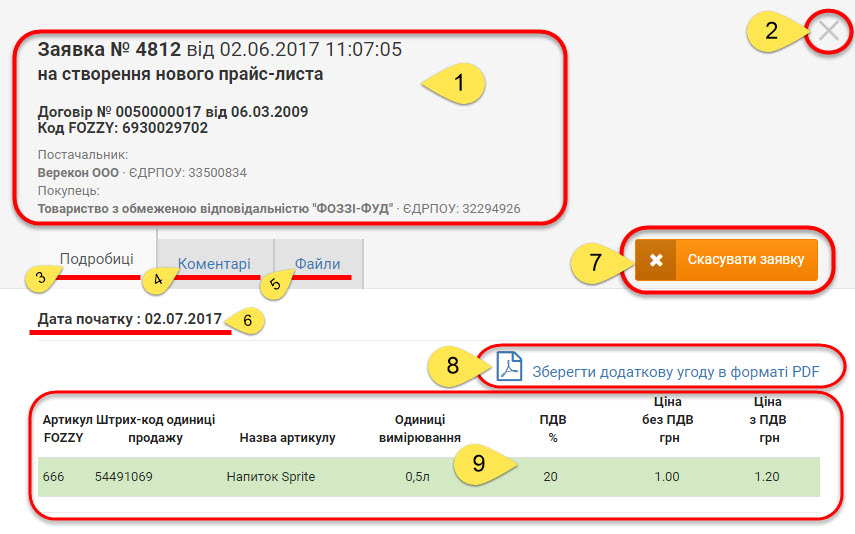
У результаті виконаних дій буде відкрито форму заявки, у якій до перегляду та редагування доступно:
1. Номер заявки та дата її створення, а ткож реквізити постачальника та покупця (Малюнок 8.1, Позначка 1).
Поле не доступно до редагування!
2. Функціональна кнопка закриття форми заявки (Малюнок 8.1, Позначка 2).
3. Закладка форми заявки "Подробиці" (Малюнок 8.1, Позначка 3).
4. Закладка форми заявки "Коментарі" (Малюнок 8.1, Позначка 4).
5. Закладка форми заявки "Файли" (Малюнок 8.1, Позначка 5).
6. Дата початку дії прайс-листа (Малюнок 8.1, Позначка 6).
Поле не доступно до редагування!
7. Фунціональна кнопка скасування заявки - "Скасувати заявку" (Малюнок 8.1, Позначка 7).
8. Функціональна кнопка збереження додаткої угоди у форматі PDF (Малюнок 8.1, Позначка 8).
9. Список товарів на зміну цін (Малюнок 8.1, Позначка 9).
Примітка: змінити ціну на товар після подачі заявки вже неможливо.
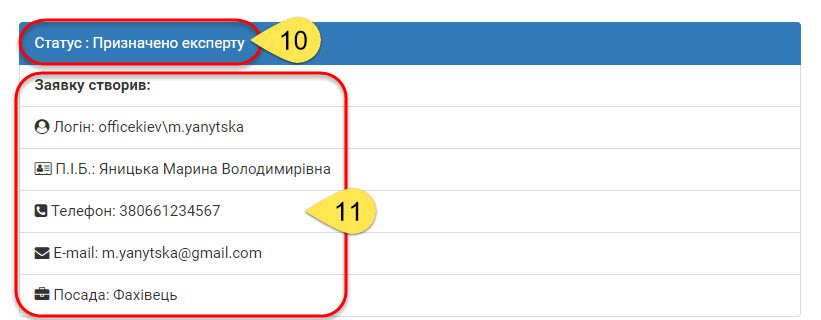
10. Поточний статус заявки (Малюнок 8.1, Позначка 10).
Поле не доступно до редагування!
11. Реквізити особи, яка створила заявку (Малюнок 8.1, Позначка 11).
Поле не доступно до редагування!
Малюнок 8.1 -
Малюнок 8.1 -
З метою зручності передбачено можливість скасування заявки, наприклад, якщо Ви вирішили змінити свій прай-лист, або необхідно відредагувати ціни.
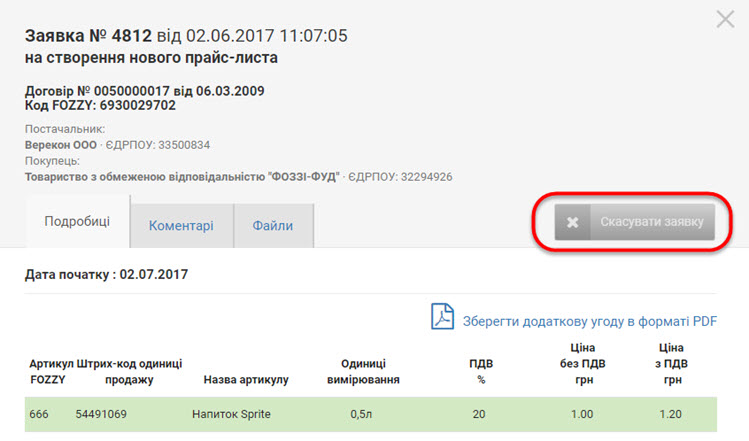
Для скасування заявки необхідно натиснути функціональну кнопку "Скасувати заявку" (Малюнок 8.1).
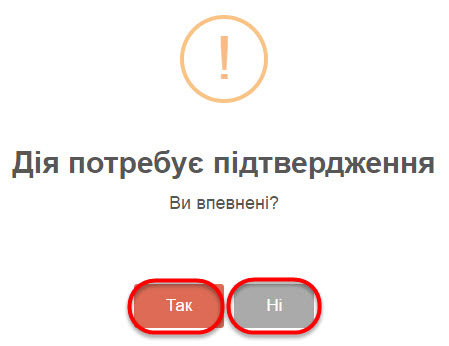
Процес скасування заявки потребує підтвердження (Малюнок 8.1):
Для підвердження виконання скасування заявки необхідно натиснути кнопку - "Так".
Для відміни скасування заявки необхідно натиснути кнопку - "Ні".
Малюнок 8.1 -
У результаті успішно виконаних дій кнопка "Скасувати заявку" стає неактивна і підсвічена сірим кольором (Малюнок 8.1).
Малюнок 8.1 -
При створенні нового прайс-листа фоормується додаткова угода до договору, яку необхідно зберегти на своєму ПК з метою подальшого підписання та надання оригіналу відповідальній особі компаніїї "Fozzy".
Для збереження додаткової угоди необхідно у формі заявки натиснути функціональну кнопку "Зберегти додаткову угоду у форматі PDF" (Малюнок 8.1).
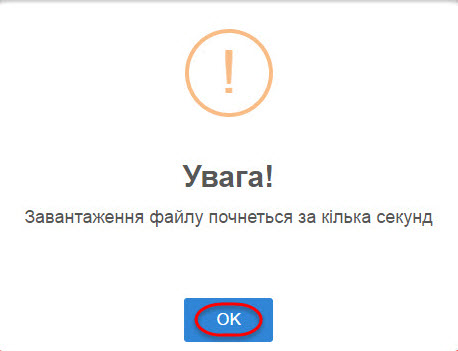
Результатом почтаку процесу завантаження є відображення інформаційного повідомлення - "Завантаження файлу почнеться за кілька секунд" (Малюнок 8.1).
Для закриття інформаційного повідомлення необхідно натиснути кнопку "ОК" (Малюнок 8.1).
Малюнок 8.1 -