
Відмінності між версіями «Замовлення. Мобільний додаток»
Матеріал з Інструкція користувача
| Рядок 5: | Рядок 5: | ||
З метою оперативної обробки замовлень, Ви можете скористатитися додатком, за допомогою якогою доступна можливість перегляду замовлень, виконання підтвердження замовлення, а також відправка повідомлення про відвантаження. | З метою оперативної обробки замовлень, Ви можете скористатитися додатком, за допомогою якогою доступна можливість перегляду замовлень, виконання підтвердження замовлення, а також відправка повідомлення про відвантаження. | ||
| − | + | Якщо Ваш пристрій підтримує '''ОС "Android"''' встановіть додаток дотримуючись нижчеописаних шагів в інструкції: | |
| − | '''1.''' Відкрийте браузер<span style="text-decoration: underline;">''' "Chrome"'''</span> і в адресному рядку вкажіть шлях до сайту | + | '''1.''' Відкрийте браузер<span style="text-decoration: underline;">''' "Chrome"'''</span> і в адресному рядку вкажіть шлях до сайту Порталу постачальників - https://supplier.fozzy.ua/auth/logon |
У результаті чого, у нижній частині вікна буде відображено вікно із запитом дозволу на додавання додатку '''"Portal"''' на Ваш пристрій (Малюнок 1). | У результаті чого, у нижній частині вікна буде відображено вікно із запитом дозволу на додавання додатку '''"Portal"''' на Ваш пристрій (Малюнок 1). | ||
| Рядок 15: | Рядок 15: | ||
[[Файл:2018-12-03_13-34-32_PWA_1_(3).png|none|frame|link=|180px]] | [[Файл:2018-12-03_13-34-32_PWA_1_(3).png|none|frame|link=|180px]] | ||
| − | Малюнок 1 - | + | ''Малюнок 1 - Встановлення додатку'' |
| − | '''2.''' Далі необхідно виконати підтвердження дії | + | '''2.''' Далі необхідно виконати підтвердження дії щодо встановлення додатку за допомогою натискання кнопки '''"Добавить"''' (Малюнок 2). |
[[Файл:2018-12-03_13-34-45_PWA_2.png|none|frame|link=|180px]] | [[Файл:2018-12-03_13-34-45_PWA_2.png|none|frame|link=|180px]] | ||
| − | Малюнок 2 - | + | ''Малюнок 2 - Вікно підтвердження дії'' |
| − | '''3.''' Результатом успішного встановлення | + | '''3.''' Результатом успішного встановлення є додавання на екран Вашого присторою додатку''' "Portal"''' (Малюнок 3). |
''<span style="text-decoration: underline;">'''Примітка:'''</span> додаток встановлюється на головний екран/сторінку додатків, в залежності від наявності вільного місця на Вашому пристрої.'' | ''<span style="text-decoration: underline;">'''Примітка:'''</span> додаток встановлюється на головний екран/сторінку додатків, в залежності від наявності вільного місця на Вашому пристрої.'' | ||
| Рядок 29: | Рядок 29: | ||
[[Файл:2018-12-03_13-35-01_PWA_3.png|none|frame|link=|180px]] | [[Файл:2018-12-03_13-35-01_PWA_3.png|none|frame|link=|180px]] | ||
| − | Малюнок 3 - | + | Малюнок 3 - Додаток "Portal" |
| + | Для того щоб розпочати роботу із додатком потрібно натиснути на відображенні іконки додатку на екрані Вашого присторю (Малюнок 3). | ||
| + | |||
| + | У резльтаті успішного відкриття додатку є перехід до сторінки атворизації. | ||
| + | |||
| + | Процес авторизації відбувається таким саме чином, як на сайті Порталу (введення логіна і пароля, за допомогою яких Ви проходите авторизацію на сайті Порталу) і відбувається ряд стандартних перевіріок: | ||
| + | |||
| + | * Перевірка на довжину логіну (не менше ніж 3 символи). | ||
| + | * Перевірка на довжину пароля (не менше ніж 8 символів). | ||
| + | * Перевірка на наявність логіну у системі Portal. | ||
| + | * Перевірка на кількість спроб введення даних (після 3-х невдалих спроб необхідно пройти первірку CAPTCHA). | ||
| + | |||
| + | |||
| + | Після успішної авторизації відкривається сторінка реєстру замовлень (Малюнок). | ||
| + | |||
| + | Ви (як постачальник) | ||
Авторизація | Авторизація | ||
Версія за 10:08, 4 грудня 2018
(!) In progress/Документ на етапі розробки
_______________________________________
З метою оперативної обробки замовлень, Ви можете скористатитися додатком, за допомогою якогою доступна можливість перегляду замовлень, виконання підтвердження замовлення, а також відправка повідомлення про відвантаження.
Якщо Ваш пристрій підтримує ОС "Android" встановіть додаток дотримуючись нижчеописаних шагів в інструкції:
1. Відкрийте браузер "Chrome" і в адресному рядку вкажіть шлях до сайту Порталу постачальників - https://supplier.fozzy.ua/auth/logon
У результаті чого, у нижній частині вікна буде відображено вікно із запитом дозволу на додавання додатку "Portal" на Ваш пристрій (Малюнок 1).
Для того щоб ініціювати процесс встановлення додатку натисніть на відображенні вікна із запитом дозволу (Малюнок 1).
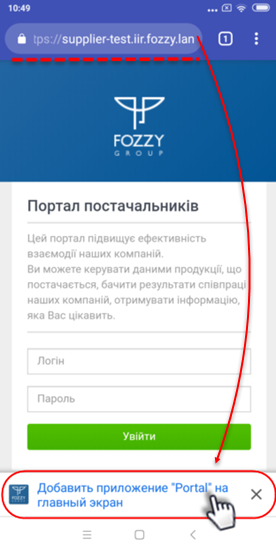
Малюнок 1 - Встановлення додатку
2. Далі необхідно виконати підтвердження дії щодо встановлення додатку за допомогою натискання кнопки "Добавить" (Малюнок 2).
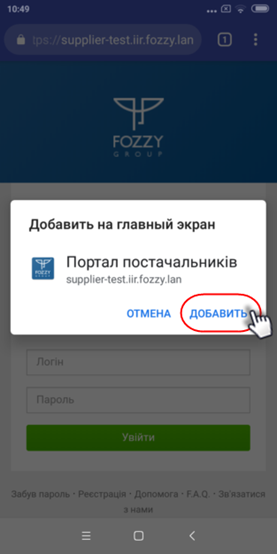
Малюнок 2 - Вікно підтвердження дії
3. Результатом успішного встановлення є додавання на екран Вашого присторою додатку "Portal" (Малюнок 3).
Примітка: додаток встановлюється на головний екран/сторінку додатків, в залежності від наявності вільного місця на Вашому пристрої.
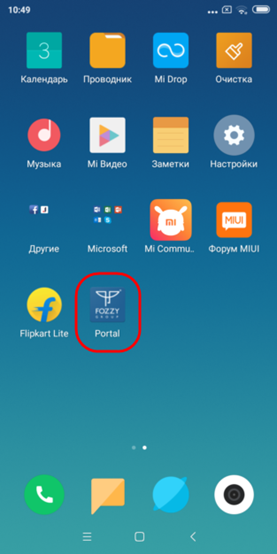
Малюнок 3 - Додаток "Portal"
Для того щоб розпочати роботу із додатком потрібно натиснути на відображенні іконки додатку на екрані Вашого присторю (Малюнок 3).
У резльтаті успішного відкриття додатку є перехід до сторінки атворизації.
Процес авторизації відбувається таким саме чином, як на сайті Порталу (введення логіна і пароля, за допомогою яких Ви проходите авторизацію на сайті Порталу) і відбувається ряд стандартних перевіріок:
- Перевірка на довжину логіну (не менше ніж 3 символи).
- Перевірка на довжину пароля (не менше ніж 8 символів).
- Перевірка на наявність логіну у системі Portal.
- Перевірка на кількість спроб введення даних (після 3-х невдалих спроб необхідно пройти первірку CAPTCHA).
Після успішної авторизації відкривається сторінка реєстру замовлень (Малюнок).
Ви (як постачальник)
Авторизація
Реєстр замовлень
Підтвердження замовлення
Відправка повідомлення про відвантаження