
Відмінності між версіями «Створення нового договору»
Матеріал з Інструкція користувача
| Рядок 9: | Рядок 9: | ||
[[Файл:2018-08-31_12-57-18_Договор_1.png|none|frame|link=|180px]] | [[Файл:2018-08-31_12-57-18_Договор_1.png|none|frame|link=|180px]] | ||
| − | Малюнок 10.1 - Приклад сповіщення | + | ''Малюнок 10.1 - Приклад сповіщення'' |
Для того щоб відкрити заявку, Вам необхідно авторизуватися на сайті Порталу постачальників і на головній сторінці вибрати модуль '''"Договори поставки товарів"''' (Малюнок 10.2) | Для того щоб відкрити заявку, Вам необхідно авторизуватися на сайті Порталу постачальників і на головній сторінці вибрати модуль '''"Договори поставки товарів"''' (Малюнок 10.2) | ||
| Рядок 15: | Рядок 15: | ||
[[Файл:2018-08-31_12-58-12_Договор_2.png|none|frame|link=|180px]] | [[Файл:2018-08-31_12-58-12_Договор_2.png|none|frame|link=|180px]] | ||
| − | Малюнок 10.2 - Вибір модуля "Договори поставки товарів" | + | ''Малюнок 10.2 - Вибір модуля "Договори поставки товарів"'' |
Після успішного переходу до модуля по роботі із договорами, виберіть блок '''"Свторити новий договір"''' (Малюнок 10.3). | Після успішного переходу до модуля по роботі із договорами, виберіть блок '''"Свторити новий договір"''' (Малюнок 10.3). | ||
| Рядок 21: | Рядок 21: | ||
[[Файл:2018-08-31_12-58-24_Договор_3.png|none|frame|link=|180px]] | [[Файл:2018-08-31_12-58-24_Договор_3.png|none|frame|link=|180px]] | ||
| − | Малюнок 10.3 - Вибір блоку "Створити новий договір" | + | ''Малюнок 10.3 - Вибір блоку "Створити новий договір"'' |
Результатом успішно виконаних дій є відображення на сайті сторінки з реєстром задач по заявкаха на створення нового договору. | Результатом успішно виконаних дій є відображення на сайті сторінки з реєстром задач по заявкаха на створення нового договору. | ||
| Рядок 41: | Рядок 41: | ||
[[Файл:2018-08-31_12-58-24_Договор_4.png|none|frame|link=|180px]] | [[Файл:2018-08-31_12-58-24_Договор_4.png|none|frame|link=|180px]] | ||
| − | Малюнок 10.4 - Реєстр задач | + | ''Малюнок 10.4 - Реєстр задач'' |
<span style="text-decoration: underline;">'''Зміна значення кількості задач, які буде відображено на одній сторінці реєстру'''</span> | <span style="text-decoration: underline;">'''Зміна значення кількості задач, які буде відображено на одній сторінці реєстру'''</span> | ||
| Рядок 53: | Рядок 53: | ||
[[Файл:2018-09-05_10-41-44_новий_договір_5.png|none|frame|link=|180px]] | [[Файл:2018-09-05_10-41-44_новий_договір_5.png|none|frame|link=|180px]] | ||
| − | Малюнок 10.5 - Зміна значення | + | ''Малюнок 10.5 - Зміна значення'' |
<span style="text-decoration: underline;">'''Швидкий пошук задачі у реєстрі'''</span> | <span style="text-decoration: underline;">'''Швидкий пошук задачі у реєстрі'''</span> | ||
| Рядок 67: | Рядок 67: | ||
[[Файл:2018-09-05_10-50-24_новий_договір_6.png|none|frame|link=|180px]] | [[Файл:2018-09-05_10-50-24_новий_договір_6.png|none|frame|link=|180px]] | ||
| − | Малюнок 10.6 - Швидкий пошук задачі | + | ''Малюнок 10.6 - Швидкий пошук задачі'' |
<span style="text-decoration: underline;">'''Реєстр задач'''</span> | <span style="text-decoration: underline;">'''Реєстр задач'''</span> | ||
| Рядок 91: | Рядок 91: | ||
Про те, що сортування даних ще не було виконано, свідчить відображення піктограми біля назви поля: | Про те, що сортування даних ще не було виконано, свідчить відображення піктограми біля назви поля: | ||
| − | [[Файл:2018-09-05_11-13-56_новий_договір_7.png| | + | [[Файл:2018-09-05_11-13-56_новий_договір_7.png|none|frame|link=|180px]] |
Про те, що сортування даних було виконано <span style="text-decoration: underline;">за зменшенням</span>, свідчить відображення пуктограми біля назви поля: | Про те, що сортування даних було виконано <span style="text-decoration: underline;">за зменшенням</span>, свідчить відображення пуктограми біля назви поля: | ||
| − | [[Файл:2018-09-05_11-14-27_новий_договір_8.png| | + | [[Файл:2018-09-05_11-14-27_новий_договір_8.png|none|frame|link=|180px]] |
Про те, що сортування даних було виконано <span style="text-decoration: underline;">за збільшенням</span>, свідчить відображення піктограми біля назви поля: | Про те, що сортування даних було виконано <span style="text-decoration: underline;">за збільшенням</span>, свідчить відображення піктограми біля назви поля: | ||
| − | [[Файл:2018-09-05_11-14-37_новий_договір_9.png| | + | [[Файл:2018-09-05_11-14-37_новий_договір_9.png|none|frame|link=|180px]] |
Для того щоб виконати будь-які дії щодо виконання задачі, необхідно її відкрити за допомого натискання один раз лівою клавішею мишки у полі із відображенням Id задачі (Малюнок 10.7). | Для того щоб виконати будь-які дії щодо виконання задачі, необхідно її відкрити за допомого натискання один раз лівою клавішею мишки у полі із відображенням Id задачі (Малюнок 10.7). | ||
| − | [[Файл:2018-09-05_11-22-54_новий_договір_10.png| | + | [[Файл:2018-09-05_11-22-54_новий_договір_10.png|none|frame|link=|180px]] |
| − | Малюнок 10.7 - Відкриття задачі | + | ''Малюнок 10.7 - Відкриття задачі'' |
Версія за 11:28, 5 вересня 2018
(!) In progress/Документ на етапі розробки
________________________________
У момент реєстрації у системі задачі на створення нового договору, Вам (як постачальнику) на електронну адресу надсилається сповіщення про створення нової задачі.
Коли Ви отримали відповідне сповіщення, необхідно відкрити на сайті відповідну заявку і внести у договір усі необхідні дані.
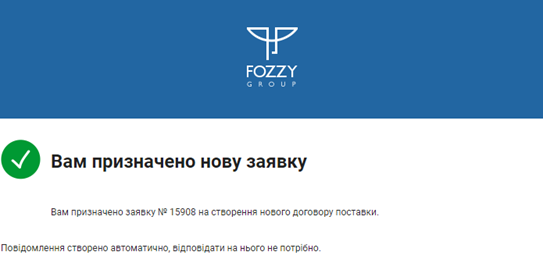
Малюнок 10.1 - Приклад сповіщення
Для того щоб відкрити заявку, Вам необхідно авторизуватися на сайті Порталу постачальників і на головній сторінці вибрати модуль "Договори поставки товарів" (Малюнок 10.2)
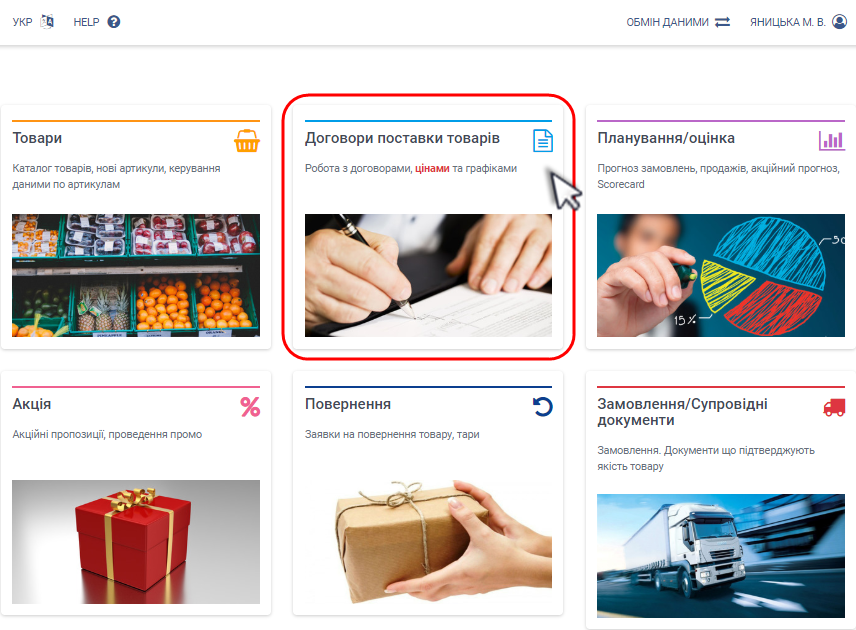
Малюнок 10.2 - Вибір модуля "Договори поставки товарів"
Після успішного переходу до модуля по роботі із договорами, виберіть блок "Свторити новий договір" (Малюнок 10.3).
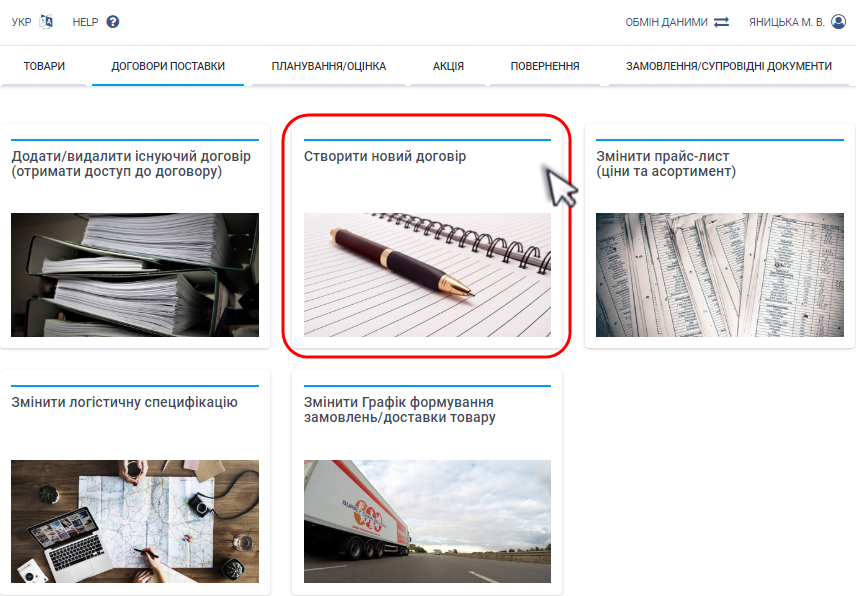
Малюнок 10.3 - Вибір блоку "Створити новий договір"
Результатом успішно виконаних дій є відображення на сайті сторінки з реєстром задач по заявкаха на створення нового договору.
Сторінка з реєстром складається з наступних інформаційних/функціональних блоків:
1. Назва розділу, що відкрито до роботи - "Нові договори" (Малюнок 10.4, Покажчик 1).
2. Функціонал зміни значенння кількості задач, які буде відображено на одній сторінці реєстру (Малюнок 10.4, Покажчик 2).
3. Швидкий пошук задачі у реєстрі (Малюнок 10.4, Покажчик 3).
4. Реєстр задач по заявкаха на створення договору (Малюнок 10.4, Покажчик 4).
5. Функціональні кнопки навігації по реєстру (Малюнок 10.4, Покажчик 5).
6. Реєстр заявок на створення нового договору (Малюнок 10.4, Покажчик 6).
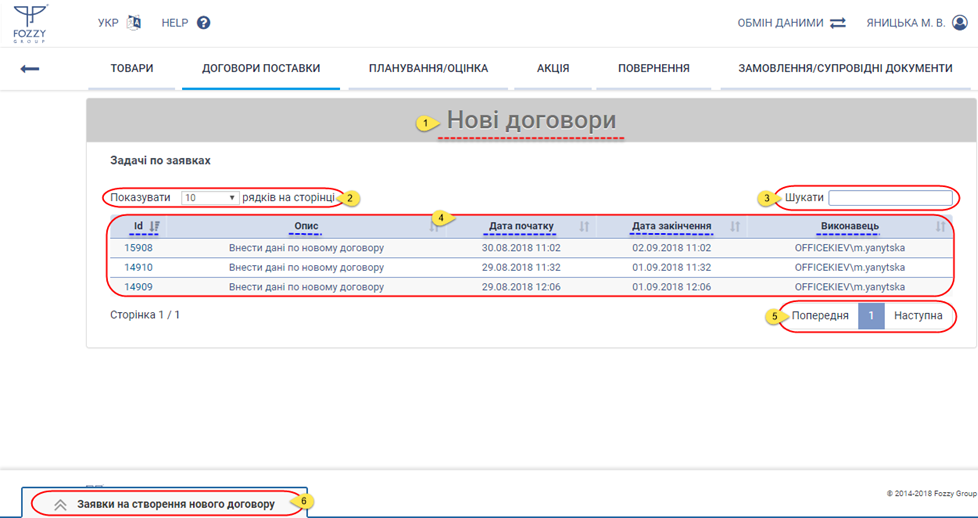
Малюнок 10.4 - Реєстр задач
Зміна значення кількості задач, які буде відображено на одній сторінці реєстру
За потреби, Ви можете змінити значення кількості задач, які буде відображено на одній сторінці.
За замовчуванням, макисмально на одній сторіці може бути відображено 10 задач.
Для того щоб змінити значення необхідно встановити курсор мишки у поле вибору і вибрати нобхідне значення кількості із запропонованого списку (Малюнок 10.5).
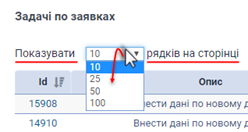
Малюнок 10.5 - Зміна значення
Швидкий пошук задачі у реєстрі
Зметою зручності при роботі із великим об'ємом задач, передбачено можливість шкидкого пошуку задачі.
Для цього необхідно встановити курсор мишки у поле введення даних і вказати умови пошуку.
Пошук можна виконувати за всіма параметрами задачі.
Для пошуку достатньо ввести перші цифри/літери реквізитиів задачі, після чого автоматично формується список відповідно до вказаних умов. При зміні умов пошуку, список оновлюється автоматично (Малюнок 10.6).
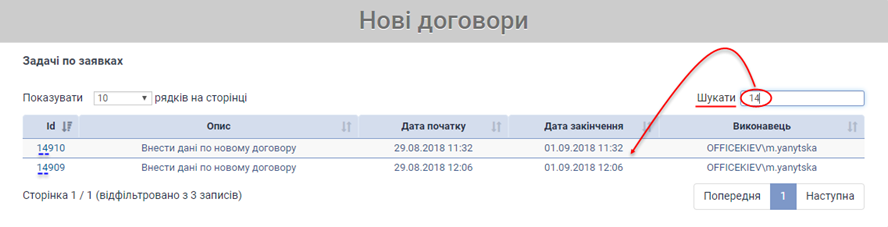
Малюнок 10.6 - Швидкий пошук задачі
Реєстр задач
У сформованому реєстрі до перегляду доступна наступна інформація:
- "Id" - унікальний ідентифікатор задачі у системі.
- "Опис" - опис задачі (короткий опис того, що, Вам, як постачальнику, необхідно виконати згідно задачі).
- "Дата початку" - дата початку роботи над задачею.
- "Дата закінчення" - дата закінчення рооботи над задачею.
- "Виконавець" - особа, яка визначена, як виконавець задачі.
Для більш зручної роботи з великом об'ємом даних реалізовано можливість сортування по кожному із параметрів реєстру.
Передбачено 2 рівні сортування даних:
За збільшенням.
За зменшенням.
Для того щоб виконати сортування необхідно натиснути один раз лівою клавішею мишки на назві поля.
Про те, що сортування даних ще не було виконано, свідчить відображення піктограми біля назви поля:

Про те, що сортування даних було виконано за зменшенням, свідчить відображення пуктограми біля назви поля:

Про те, що сортування даних було виконано за збільшенням, свідчить відображення піктограми біля назви поля:

Для того щоб виконати будь-які дії щодо виконання задачі, необхідно її відкрити за допомого натискання один раз лівою клавішею мишки у полі із відображенням Id задачі (Малюнок 10.7).
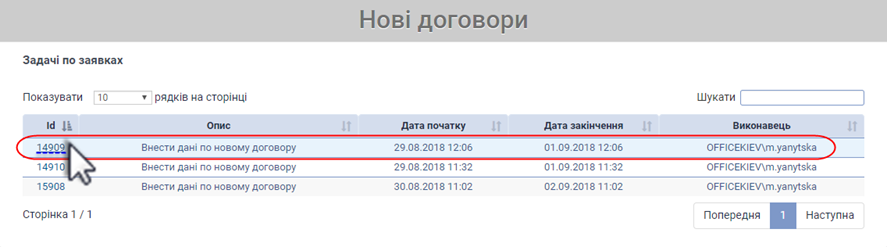
Малюнок 10.7 - Відкриття задачі