
Відмінності між версіями «Створення нового договору»
Матеріал з Інструкція користувача
| Рядок 29: | Рядок 29: | ||
'''1.''' Назва розділу, що відкрито до роботи - "Нові договори" (Малюнок 10.4, Покажчик 1). | '''1.''' Назва розділу, що відкрито до роботи - "Нові договори" (Малюнок 10.4, Покажчик 1). | ||
| − | '''2.''' Функціонал | + | '''2.''' Функціонал зміни значенння кількості задач, які буде відображено на одній сторінці реєстру (Малюнок 10.4, Покажчик 2). |
'''3.''' Швидкий пошук задачі у реєстрі (Малюнок 10.4, Покажчик 3). | '''3.''' Швидкий пошук задачі у реєстрі (Малюнок 10.4, Покажчик 3). | ||
| Рядок 42: | Рядок 42: | ||
Малюнок 10.4 - Реєстр задач | Малюнок 10.4 - Реєстр задач | ||
| + | |||
| + | <span style="text-decoration: underline;">'''З''''''міна значення кількості задач, які буде відображено на одній сторінці реєстру'''</span> | ||
| + | |||
| + | За потреби, Ви можете змінити значення кількості задач, які буде відображено на одній сторінці. | ||
| + | |||
| + | За замовчуванням, макисмально на одній сторіці може бути відображено 10 задач. | ||
| + | |||
| + | Для того щоб змінити значення необхідно встановити курсор мишки у поле вибору і вибрати нобхідне значення кількості із запропонованого списку (Малюнок 10.5). | ||
| + | |||
| + | [[Файл:2018-09-05_10-41-44_новий_договір_5.png|180px|link=|frame|none]] | ||
| + | |||
| + | Малюнок 10.5 - Зміна значення | ||
Версія за 10:45, 5 вересня 2018
(!) In progress/Документ на етапі розробки
________________________________
У момент реєстрації у системі задачі на створення нового договору, Вам (як постачальнику) на електронну адресу надсилається сповіщення про створення нової задачі.
Коли Ви отримали відповідне сповіщення, необхідно відкрити на сайті відповідну заявку і внести у договір усі необхідні дані.
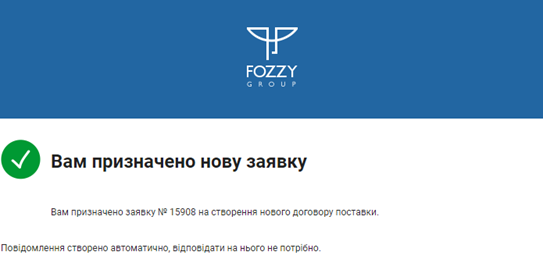
Малюнок 10.1 - Приклад сповіщення
Для того щоб відкрити заявку, Вам необхідно авторизуватися на сайті Порталу постачальників і на головній сторінці вибрати модуль "Договори поставки товарів" (Малюнок 10.2)
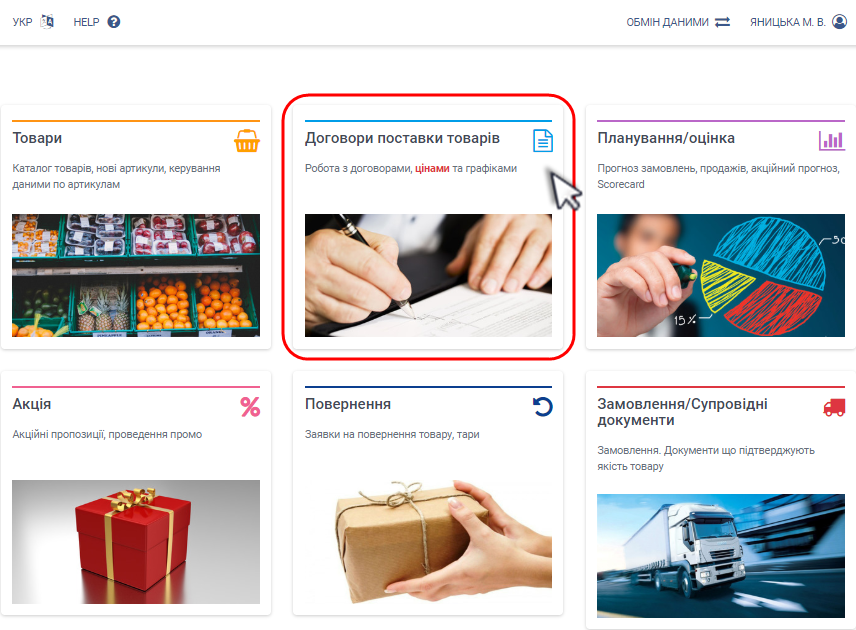
Малюнок 10.2 - Вибір модуля "Договори поставки товарів"
Після успішного переходу до модуля по роботі із договорами, виберіть блок "Свторити новий договір" (Малюнок 10.3).
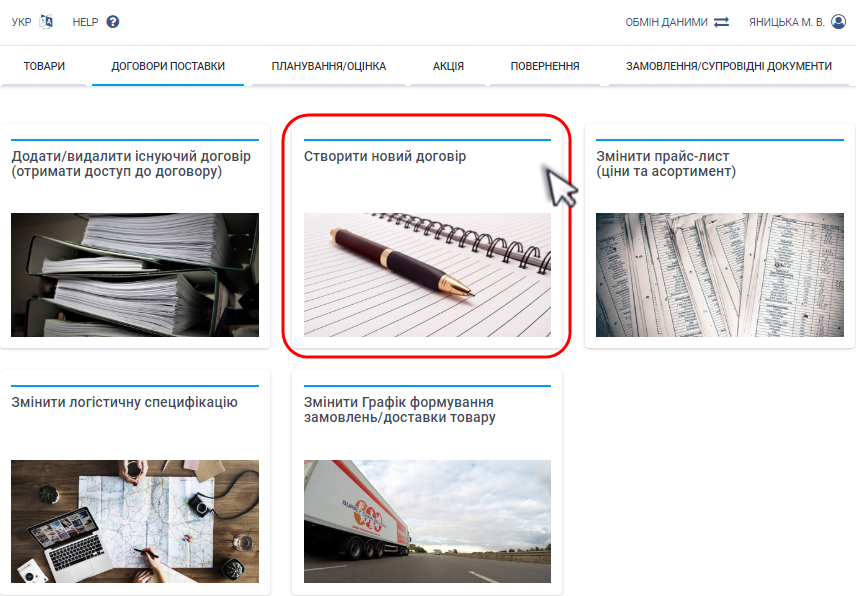
Малюнок 10.3 - Вибір блоку "Створити новий договір"
Результатом успішно виконаних дій є відображення на сайті сторінки з реєстром задач по заявкаха на створення нового договору.
Сторінка з реєстром складається з наступних інформаційних/функціональних блоків:
1. Назва розділу, що відкрито до роботи - "Нові договори" (Малюнок 10.4, Покажчик 1).
2. Функціонал зміни значенння кількості задач, які буде відображено на одній сторінці реєстру (Малюнок 10.4, Покажчик 2).
3. Швидкий пошук задачі у реєстрі (Малюнок 10.4, Покажчик 3).
4. Реєстр задач по заявкаха на створення договору (Малюнок 10.4, Покажчик 4).
5. Функціональні кнопки навігації по реєстру (Малюнок 10.4, Покажчик 5).
6. Реєстр заявок на створення нового договору (Малюнок 10.4, Покажчик 6).
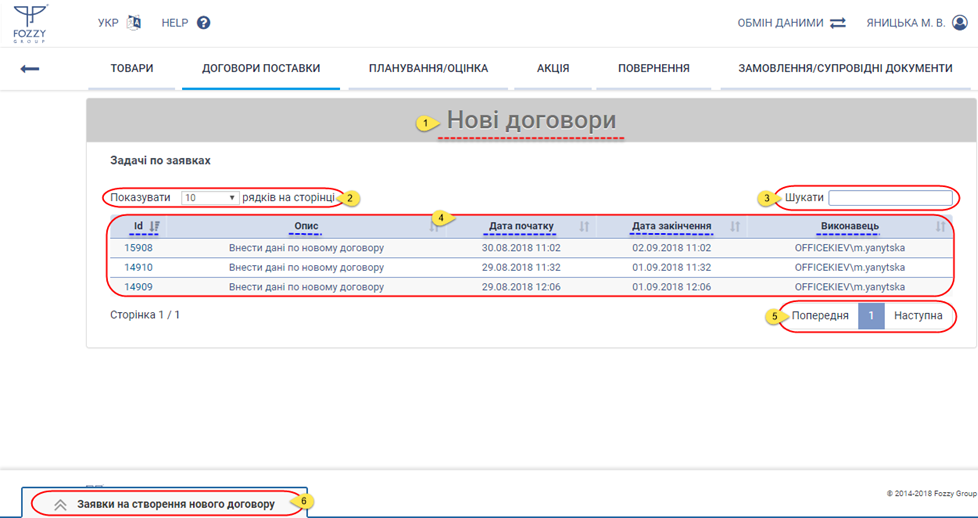
Малюнок 10.4 - Реєстр задач
'З'міна значення кількості задач, які буде відображено на одній сторінці реєстру
За потреби, Ви можете змінити значення кількості задач, які буде відображено на одній сторінці.
За замовчуванням, макисмально на одній сторіці може бути відображено 10 задач.
Для того щоб змінити значення необхідно встановити курсор мишки у поле вибору і вибрати нобхідне значення кількості із запропонованого списку (Малюнок 10.5).
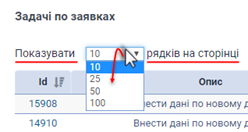
Малюнок 10.5 - Зміна значення