Відмінності між версіями «Супровідні документи замовлення»
Матеріал з Інструкція користувача
| Рядок 52: | Рядок 52: | ||
[[Файл:2018-05-16_14-23-31_Сертификаты_5.png|none|frame|link=|180px]] | [[Файл:2018-05-16_14-23-31_Сертификаты_5.png|none|frame|link=|180px]] | ||
| + | |||
| + | Фільтрація даних по кожному із пареметрів реєстру | ||
| + | |||
| + | У кожному параметрі реєстру розташоване поле для фільтрації даних, у правому куті якого відображено трикутний перегорнутий донизу. | ||
| + | |||
| + | Натиснувши один раз лівою клавішею мишки у полі фільтрації, відкривається список з усіма доступними значеннями по цьому параметру реєстру. Наприклад, як показано на малюнку 5, виконуємо фільтрацію даних параметрі "ID замовлення". | ||
[[Файл:2018-05-16_14-23-47_Сертификаты_6.png|none|frame|link=|180px]] | [[Файл:2018-05-16_14-23-47_Сертификаты_6.png|none|frame|link=|180px]] | ||
| + | |||
| + | Малюнок 5 - Фільтрація даних | ||
[[Файл:2018-05-16_14-24-09_Сертификаты_7.png|none|frame|link=|180px]] | [[Файл:2018-05-16_14-24-09_Сертификаты_7.png|none|frame|link=|180px]] | ||
Версія за 13:14, 17 травня 2018
(!) In progress/ Документ на етапі розробки
___________________________________________________________________________
Функціонал роботи з супровідними документами замовлення передбачає можливість постачальником вибору існуючої, або створення нової партії, що буде доставлено згідно замовлення та додавання необхідних документів по ній, що підтверджують якість товарів.
Для того щоб розпочати роботу з замовленнями, по яким відсутні документи якості необхідно на головній сторінці сайту вибрати модуль "Сертифиікати якості" (Малюнок 1).

Малюнок 1 - Вибір модулю "Сертифікати якості"
Після успішного переходу до модулю сертифікатів якості виберіть блок "Супровідні документи замовлення" (Малюнок 2).
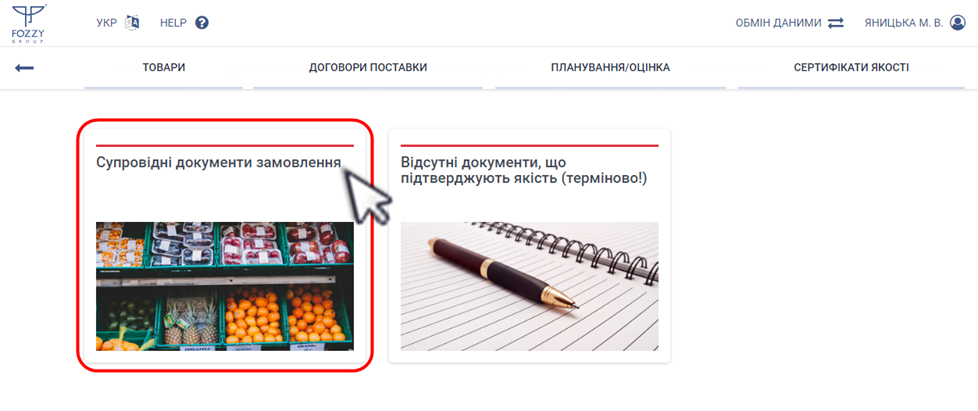
Малюнок 2 - Вибір блоку "Супровідні документи замовлення"
Результатом успішно виконаних дій є відображення на сайті сторінки зі списком замовлень, по яким відсутні документі що підтверджують якість (замовлення у червоному статусі).
Сторінка з реєстром замовлень складається з наступних інформаційних та функціональних блоків:
1. Назва розділу, що відкрито до роботи - "Супровідні документи замовлення" (Малюнок 3, Покажчик 1).
2. ОКПО та найменування посчтальника (Малюнок 3, Покажчик 2).
3. Функціонал швидкого пошуку замовлення у реєстрі (Малюнок 3, Покажчик 3).
4. Реєстр замовлень, по яким відсутні документи що підтверджують якість (Малюнок 3, Покажчик 4).
5. Функціональні кнопки навігації по сторінкам реєстру (Малюнок 3, Покажчик 5).
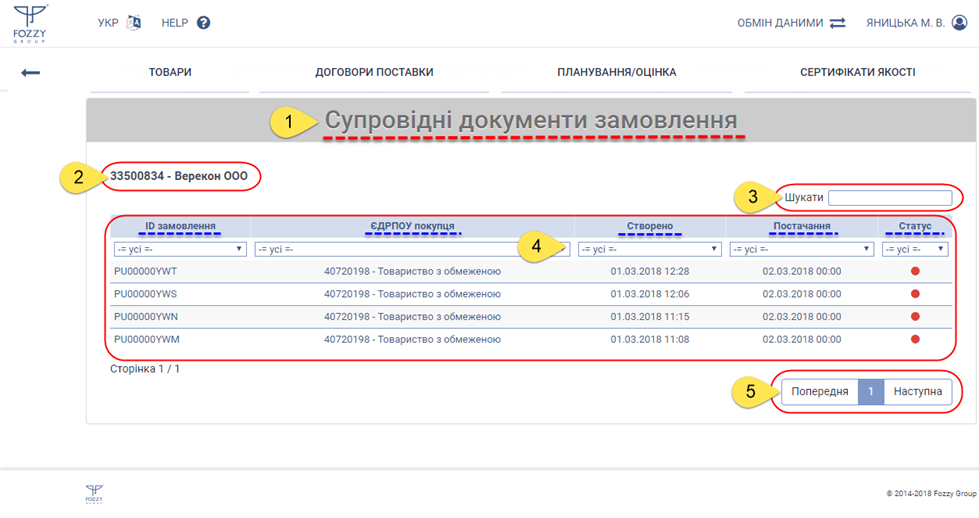
Малюнок 3 - Розділ "Супровідні докуменити замовлення"
Функціонал швидкого пошуку замовлення у реєстрі
З метою швидкого пошуку певного замовлення у великому об'ємі даних передбачено функціонал пошуку.
Для швидкого пошуку замовлення у реєстрі необхідно встановити курсор мишки у поле введення даних і вказати умови пошуку.
Пошук можна виконувати за всіма параметрами замовлення.
Для пошуку достатньо ввести літери/цифри, що містить ID замовлення, після чтого автоматично формується список відповідно до вказаного фрагменту пошуку (Малюнок 4).
При зміні умов пошуку, список автоматично оновлюється.
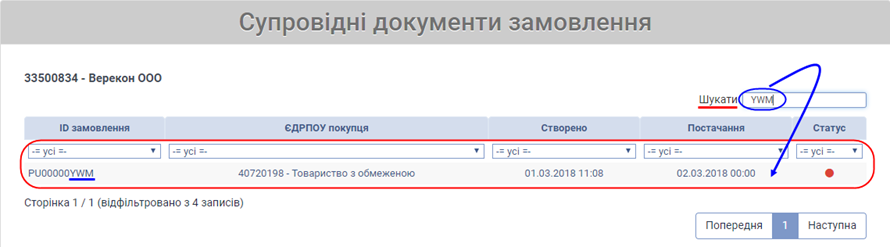
Малюнок 4 - Функціонал швидкого пошуку замовлення

Фільтрація даних по кожному із пареметрів реєстру
У кожному параметрі реєстру розташоване поле для фільтрації даних, у правому куті якого відображено трикутний перегорнутий донизу.
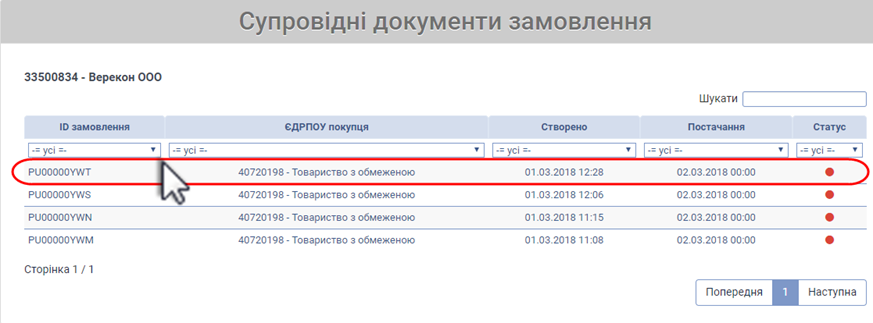
Натиснувши один раз лівою клавішею мишки у полі фільтрації, відкривається список з усіма доступними значеннями по цьому параметру реєстру. Наприклад, як показано на малюнку 5, виконуємо фільтрацію даних параметрі "ID замовлення".
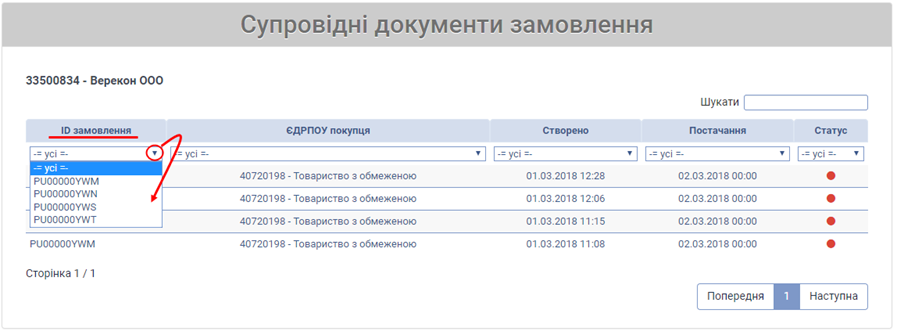
Малюнок 5 - Фільтрація даних