
Відмінності між версіями «Закладка "Прайс-лист"»
Матеріал з Інструкція користувача
| Рядок 32: | Рядок 32: | ||
Шаблон імпортується з усім набором товарів, який є у прайс-листі на момент імпорту. У шаблоні можна виконати редагування цін з подальшим імпортом на сайт Порталу. | Шаблон імпортується з усім набором товарів, який є у прайс-листі на момент імпорту. У шаблоні можна виконати редагування цін з подальшим імпортом на сайт Порталу. | ||
| − | |||
| − | |||
[[Файл:2018-09-17_12-34-40_новий_договір_90.png|none|frame|link=|180px]] | [[Файл:2018-09-17_12-34-40_новий_договір_90.png|none|frame|link=|180px]] | ||
| Рядок 66: | Рядок 64: | ||
<span style="text-decoration: underline;">'''Імпорт прайс-листа'''</span> | <span style="text-decoration: underline;">'''Імпорт прайс-листа'''</span> | ||
| − | За допомогою функціональної кнопки " | + | За допомогою функціональної кнопки "Імпортувати ціни" |
Версія за 14:59, 17 вересня 2018
(!) In progress/Документ на етапі розробки
______________________________________
На закладці "Прайс-лист" відображено таблицю із доданими артикулами на стадії формування логістичної специфікації.
При роботі із закладкою "Прайс-лист" Вам доступна можливість:
- Зберегти шаблон з даними прайсу - кнопка "Зберегти шаблон".
- Імпортувати артикули - кнопка "Імпортувати прайс-лист".
- Inline редагування ціни на товар у полі "Ціна без ПДВ, грн".
Inline редагування ціни
Для того щоб вказати ціну на товар у прайсі, Вам необхідно встановити курсор мишки у поле "Ціна без ПДВ, грн" і за допомогою клавіатури Вашого ПК ввести ціну, яка повинна мати 5 десяткових знаків і бути більше нуля (Малюнок 10.74).
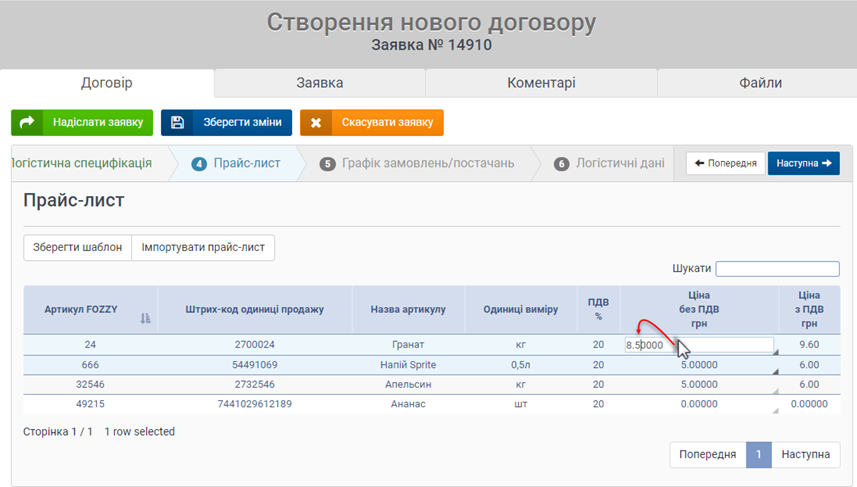
Малюнок 10.74 - Ціна без ПДВ
У момент введення ціни, автоматично вираховується ціна з ПДВ згідно тієї ставки ПДВ, яка діє на поточний момент (Малюнок 10.75).
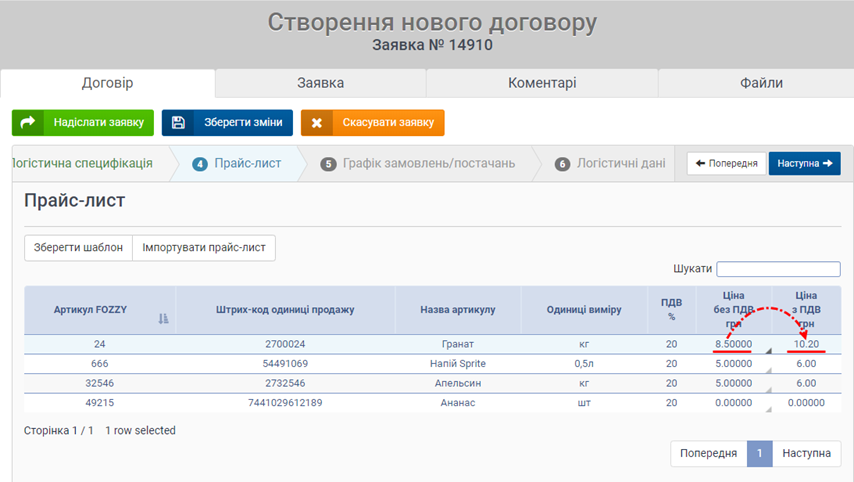
Малюнок 10.75 - Ціна з ПДВ
Збереження шаблону
За допомогою функціональної кнокпи "Зберегти шаблон" виконується збереження шаблону з даними прайс-листа у вигляді "Excel - файлу" на Ваш ПК.
Шаблон імпортується з усім набором товарів, який є у прайс-листі на момент імпорту. У шаблоні можна виконати редагування цін з подальшим імпортом на сайт Порталу.
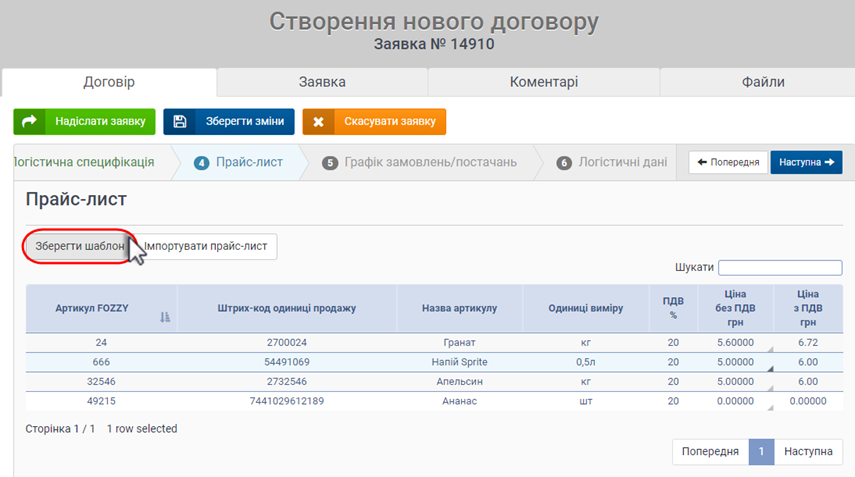
Малюнок 10.76 - Збереження шаблону
Процес збереження шаблону потребує підтвердження:
Натисніть кнопку "Так" - для підтвердження дії.
Натисніть кнопку "Ні" - для скасування процесу збереження шаблону.
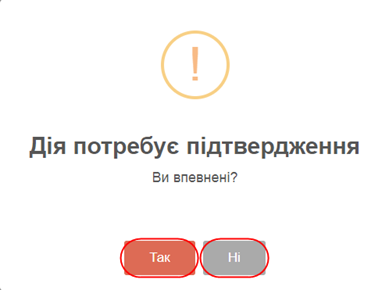
Малюнок 10.77 - Вікно підтвердження дії
Результатом успішного завантаження є відображення піктограми у рядку стану завантажених файлів (Малюнок 10.78).
Для того щоб його відкрити з метою послідуючого внесення даних необхідно натиснути на вдіображенні піктограми.
У результаті виконаних дій на екрані Вашого ПК буже відображено файл формату "Excel" з усіма позиціями прайсу (Малюнок 10.79).
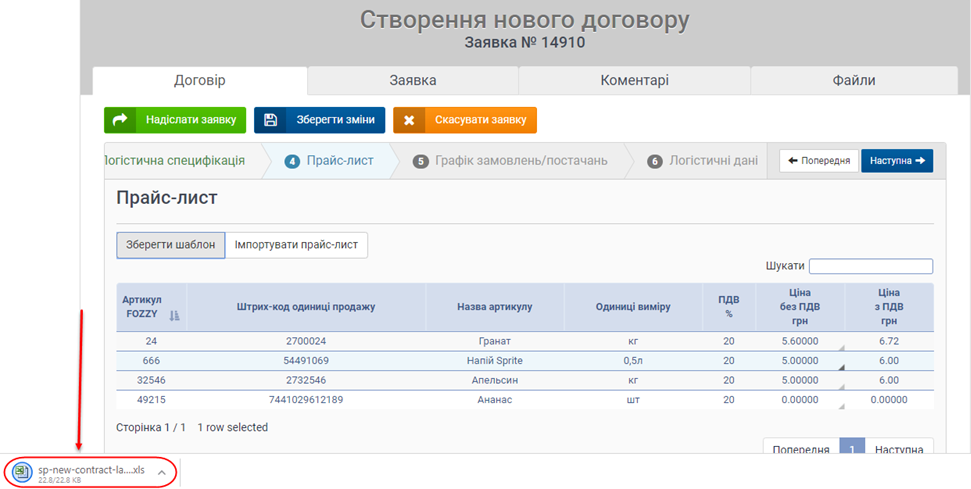
Малюнок 10.78 - Перегляд завантажених файлів
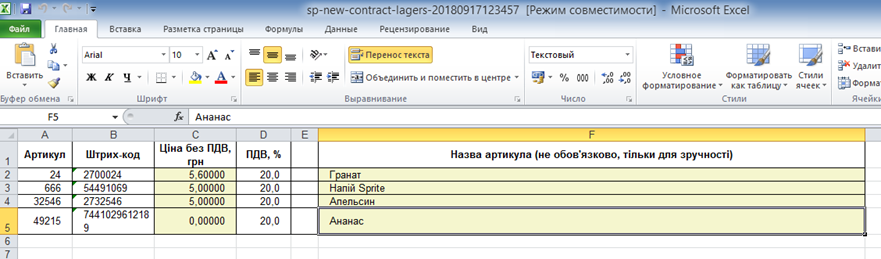
Малюнок 10.79 - Приклад файлу з даними прайсу
Імпорт прайс-листа
За допомогою функціональної кнопки "Імпортувати ціни"