
Відмінності між версіями «Збереження даних специфікації в "Excel-файл"»
Матеріал з Інструкція користувача
(Створена сторінка: <div align="justify">Для вивантаження даних специфікації в Excel-файл необхідно на сторінці <span style=...) |
|||
| (не показано 15 проміжних версій цього учасника) | |||
| Рядок 1: | Рядок 1: | ||
| − | <div align="justify"> | + | <div align="justify">Для збереження даних специфікації в Excel-файл необхідно на сторінці <span style="text-decoration: underline;">"Специфікація"</span> натиснути кнопку '''"Зберегти в файл"''' (Малюнок 1). </div> |
| + | <div align="justify"> | ||
| + | ''[[Файл:2020-01-16_13-40-20_спецификация_21.png|none|frame|link=|180px]]'' | ||
| − | + | ''Малюнок 1 - Збереження даних '' | |
| − | + | Процес завантаження файлу триває певний час, про що Ви будете проінформовані за допомогою відповідного інформаційного повідомлення (Малюнок 2). | |
| − | + | ||
| − | + | ||
| − | </div> | + | Для закриття повідомлення і продовження роботи натисніть кнопку '''"ОК"'''. |
| + | |||
| + | [[Файл:2020-01-16_13-40-20_спецификация_22.png|none|frame|link=|180px]] | ||
| + | |||
| + | ''Малюнок 2 - Інформаційне повідомлення'' | ||
| + | |||
| + | Результатом успішного завантаження є відображення піктограми у рядку стану завантажених файлів. | ||
| + | |||
| + | Для відкриття файлу необхідно натиснути лівою клавішею мишки на відображенні піктограми. | ||
| + | |||
| + | У результаті виконаних дій, на екрані Вашого ПК, буде відкрито "Excel-файл" з даними щодо специфікації (Малюнок 3). | ||
| + | |||
| + | [[Файл:2020-01-16_13-40-20_спецификация_23.png|none|frame|link=|180px]]</div> | ||
| + | <div align="justify">''Малюнок 3 - Приклад "Excel-файлу" з даними''</div> | ||
Поточна версія на 14:38, 25 вересня 2024
Для збереження даних специфікації в Excel-файл необхідно на сторінці "Специфікація" натиснути кнопку "Зберегти в файл" (Малюнок 1).
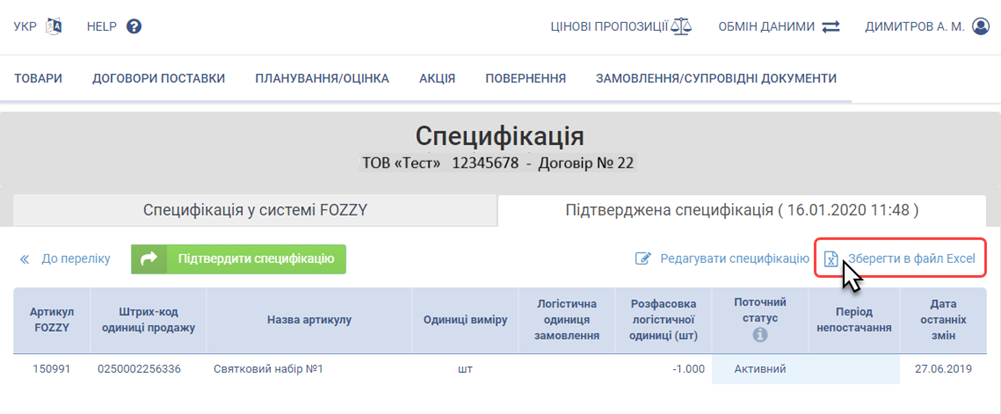
Малюнок 1 - Збереження даних
Процес завантаження файлу триває певний час, про що Ви будете проінформовані за допомогою відповідного інформаційного повідомлення (Малюнок 2).
Для закриття повідомлення і продовження роботи натисніть кнопку "ОК".
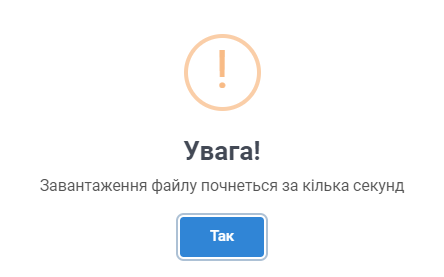
Малюнок 2 - Інформаційне повідомлення
Результатом успішного завантаження є відображення піктограми у рядку стану завантажених файлів.
Для відкриття файлу необхідно натиснути лівою клавішею мишки на відображенні піктограми.
У результаті виконаних дій, на екрані Вашого ПК, буде відкрито "Excel-файл" з даними щодо специфікації (Малюнок 3).
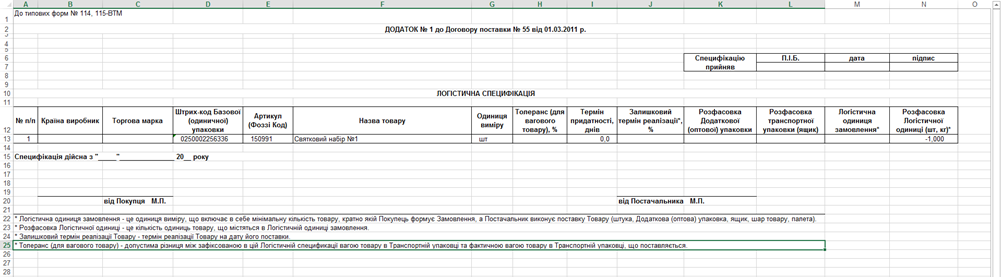
Малюнок 3 - Приклад "Excel-файлу" з даними